「動画のフォーマットを変換したい」「動画から音声だけを取り出したい」と思ったとき、ffmpegという名前を耳にしたことはありませんか?実はffmpegはもう25年の歴史があるコマンドライン動画・音楽変換プログラムなんです。
ffmpegは、動画や音声ファイルを自由自在に操ることができる、非常に強力なツールです。しかし、多くの解説サイトは専門的で、コマンドが並んでいるだけで難しそうだと感じてしまう方も少なくありません。
この記事では、TMPEGやXMedia Recodeなど数あるエンコーダーソフトをそっちのけにして、取り合えずffmpegを初めて使う方に向けて、その正体から具体的な使い方までを徹底的に解説します。
この記事を読み終える頃には、あなたもffmpegを使いこなし、面倒なファイル変換作業を効率化できるようになっているはずです。黒い画面(コマンドライン)に苦手意識がある方でも大丈夫。コピー&ペーストで使える具体的なコマンド例を豊富に用意したので、ぜひ最後までお付き合いください。
正直言うと、ざっくり読んで構いません。困った時にはネットに転がってるコマンドをペーストして使うだけでもOKです。
ただ、概要を知ってると何が出来るかの全体把握が出来るので、検索するにしても楽ができます。
なぜ今、ffmpegが選ばれるのか?

世の中には、ドラッグ&ドロップで簡単に動画を変換できるフリーソフトがたくさんあります。では、なぜ多くの開発者やクリエイターは、あえて文字で操作するffmpegを選ぶのでしょうか。それには、他のツールにはない明確な理由があります。
ffmpegが選ばれる最大の理由は、その圧倒的な柔軟性と汎用性にあります。主な利点を挙げると、以下のようになります。
- 対応フォーマットの豊富さ: MP4やMOV、AVIといった一般的な動画形式から、MP3、AAC、FLACといった音声形式まで、現在利用されているほぼ全てのメディアフォーマットに対応しています。ffmpeg一つあれば、形式の違いに悩まされることはほとんどありません。 - 多彩な処理能力: 単純な形式変換だけがffmpegの仕事ではありません。動画の解像度変更(リサイズ)、ファイルサイズの圧縮、特定部分の切り出し、複数動画の連結、音声の差し替え、字幕の追加など、映像編集ソフトで行うような高度な処理もコマンド一つで実行できます。 - 自動化との連携: これがffmpegの真骨頂です。例えば、「フォルダ内にある100個の動画ファイルをすべて特定の形式に変換し、圧縮する」といった大量の作業も、簡単なスクリプトを組むことで全自動化できます。これはGUIベースのソフトでは真似のできない、コマンドラインツールならではの強力なメリットです。 - 無料でオープンソース: ffmpegは完全に無料で利用できるオープンソースソフトウェアです。世界中の優秀な開発者コミュニティによって常に更新されており、信頼性・安全性も非常に高いのが特徴です。余計な広告やバンドルソフトの心配もなく、安心して利用できます。
つまりffmpegは、単なる「変換ツール」ではなく、「メディアファイルをプログラム的に処理するための基盤」と言える存在なのです。一度使い方を覚えれば、あなたのデジタルコンテンツ制作における強力な武器となるでしょう。
ffmpegの導入手順と初期設定
それでは、実際にffmpegをあなたのパソコンに導入してみましょう。ここでは、WindowsとmacOSの代表的なインストール方法を解説します。最も安全で確実なのは、公式サイトからダウンロードする方法です。
Windowsの場合
Windowsでは、公式サイトからビルド済みの実行ファイルをダウンロードし、「環境変数(Path)」を設定するのが一般的です。少し手順が複雑に感じられるかもしれませんが、一度設定すればどこからでもffmpegコマンドを使えるようになり非常に便利です。
1. ffmpeg公式サイトのダウンロードページにアクセスします。
2. Windowsのロゴアイコンにマウスを合わせ、「Windows builds from gyan.dev」などのリンクをクリックします。
3. 「release builds」の中から、「ffmpeg-release-full.7z」のような名前のファイルをダウンロードし、解凍します。
4. 解凍してできたフォルダ(例: `ffmpeg-6.0-full_build`)の中にある binフォルダを、C:\ffmpegのように分かりやすい場所に移動させます。
5. Windowsの検索バーで「環境変数を編集」と検索し、「システム環境変数の編集」を開きます。
6. 「環境変数」ボタンをクリックし、「システム環境変数」欄にある「Path」を選択して「編集」をクリックします。
7. 「新規」をクリックし、先ほど `bin` フォルダを配置したパス(例: C:\ffmpeg\bin)を入力して「OK」を押します。
macOSの場合
macOSでは、Homebrewというパッケージマネージャーを使うのが最も簡単で推奨される方法です。ターミナルを開いて、以下のコマンドを一行入力して実行するだけでインストールが完了します。
brew install ffmpegもしHomebrewをインストールしていない場合は、先にHomebrew公式サイトの指示に従ってインストールを済ませてください。
インストールの確認
インストールが正常に完了したかを確認するために、コマンドプロンプト(Windows)またはターミナル(macOS)を開き、以下のコマンドを入力してEnterキーを押してください。
ffmpeg -versionffmpeg version 6.0-... のようにバージョン情報が表示されれば、インストールは成功です。これでffmpegを使う準備が整いました。
これだけは覚えたい、ffmpegコマンドの基本構造
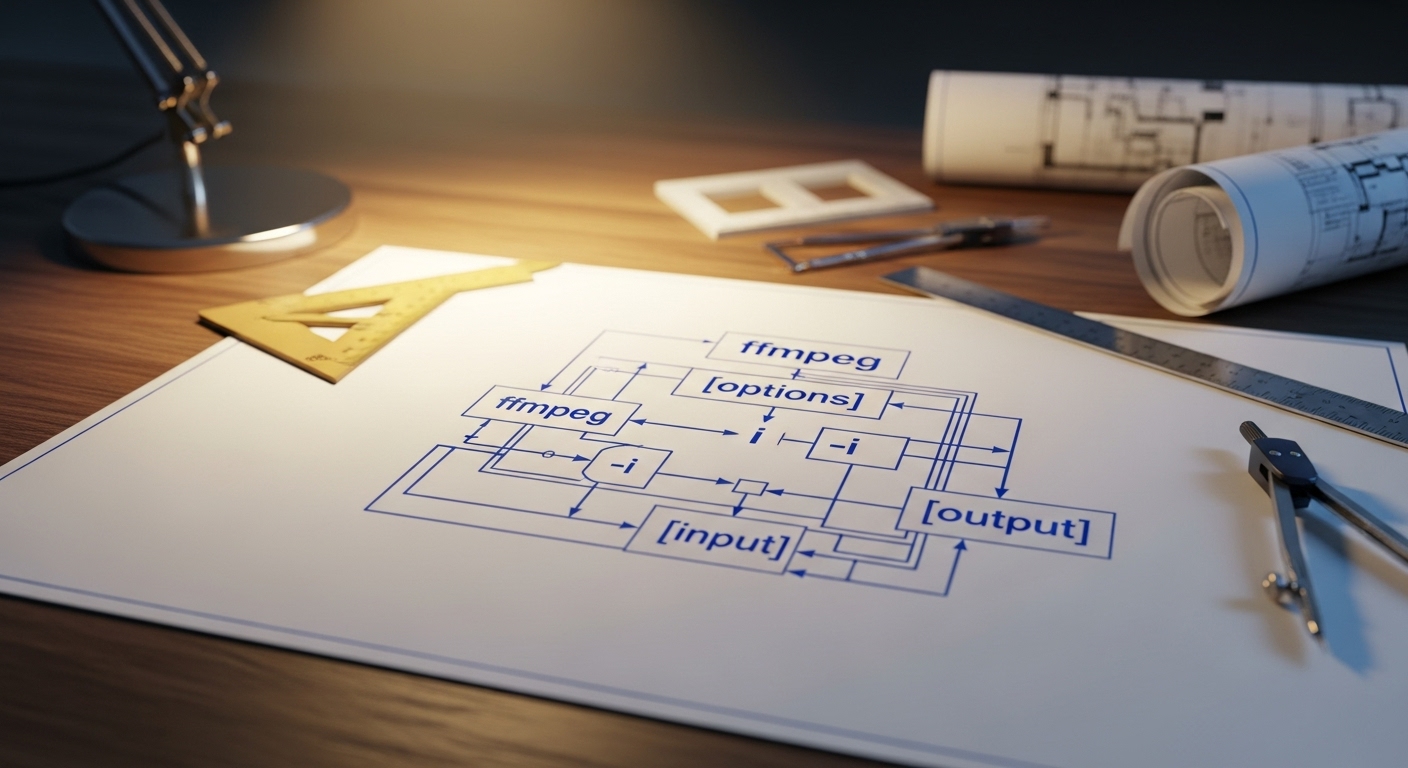
ffmpegのコマンドは一見すると複雑な呪文のように見えますが、実は非常にシンプルな構造をしています。基本形はたったこれだけです。
ffmpeg [オプション] -i [入力ファイル名] [出力ファイル名]各要素を分解してみましょう。
- ffmpeg: ffmpegプログラムを呼び出すための命令です。必ず先頭に記述します。
- [オプション]` 変換に関する細かい設定を指定します。例えば、画質を調整したり、動画のサイズを変更したりします。この部分は省略することも可能です。
- -i: 「input(入力)」を意味する非常に重要なフラグです。この直後に、処理したい元のファイル名を指定します。
- [入力ファイル名]: 変換したい動画や音声のファイル名です。(例: movie.mov)
- [出力ファイル名]: 新しく作成されるファイル名です。(例: movie.mp4)
面白いことに、ffmpegは出力ファイル名の拡張子を見るだけで、どの形式に変換すればよいかを自動的に判断してくれます。例えば、出力ファイル名を video.mp4 とすればMP4形式に、audio.mp3 とすればMP3形式に変換しようと試みます。この性質を覚えておくだけで、多くの基本的な変換は直感的に行えるようになります。
【コピー&ペーストで使える】目的別・変換コマンド集
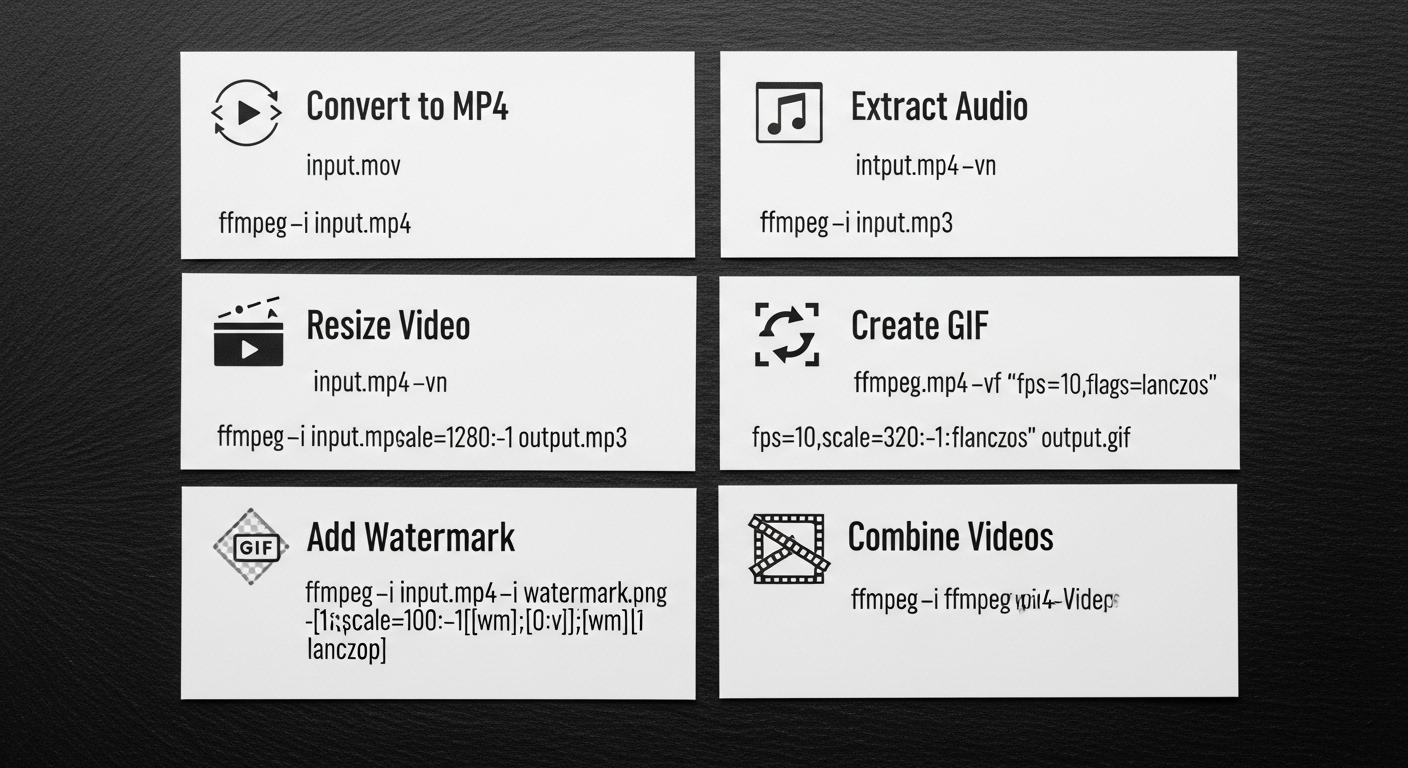
1. 動画のファイル形式を変換する (例: MOVをMP4に)
iPhoneで撮影したMOVファイルを、より汎用性の高いMP4ファイルに変換するようなケースで使います。最も基本的なコマンドです。
ffmpeg -i input.mov output.mp42. 動画から音声だけを抽出する (例: MP4をMP3に)
動画ファイルから音声トラックだけを取り出して、音楽ファイルとして保存したい場合に使います。-vn というオプションが「Video No(映像なし)」を意味し、映像データを除外する役割を果たします。
ffmpeg -i input.mp4 -vn output.mp33. 動画の解像度を変更する
4K動画をフルHD(1920x1080)にリサイズするなど、動画の解像度を変更したい場合に使います。-vf は「Video Filter」の略で、scale フィルターを使って 横幅:高さ を指定します。
ffmpeg -i input.mp4 -vf scale=1280:720 output.mp4高さを基準に横幅を自動調整したい場合は、横幅に -1 を指定します(例: scale=-1:1080)。
4. 動画のファイルサイズを圧縮する(画質を調整する)
ファイルサイズが大きすぎる動画を、SNS投稿やメール添付用に軽量化したいときに便利です。-crf (Constant Rate Factor) というオプションで画質を調整します。値は0から51まであり、数値が大きいほど圧縮率が高く(画質は低く)なります。一般的には23〜28あたりが画質とファイルサイズのバランスが良いとされています。
ffmpeg -i input.mp4 -crf 28 output.mp45. 動画の指定した部分だけを切り出す
長い動画から、ハイライトシーンだけを切り抜いて短いクリップを作成したい場合に使います。-ss (Seek) で開始時間(時:分:秒)を、-t (Time) で切り出す長さ(継続時間)を指定します。
ffmpeg -i input.mp4 -ss 00:01:00 -t 00:00:30 output.mp4この例では、動画の1分0秒の地点から30秒間を切り出して output.mp4 として保存します。
初心者が陥る典型的なエラーと解決策

コマンド操作に慣れていないと、予期せぬエラーに遭遇して戸惑うことがあります。しかし、初心者が遭遇するエラーのほとんどは、いくつかの典型的なパターンに集約されます。ここでは、よくあるエラーとその解決策を事前にご紹介します。
エラー1: 'ffmpeg' is not recognized... (コマンドが見つからない)
- 原因: このエラーは、主にWindowsユーザーが直面します。システムが ffmpeg というコマンドがどこにあるのかを見つけられない状態です。ほとんどの場合、環境変数(Path)の設定が間違っているか、設定が反映されていないことが原因です。 - 解決策: まずはPCを再起動して、環境変数の設定を再読み込みさせてみてください。それでも解決しない場合は、「導入手順と初期設定」のセクションに戻り、Pathの設定手順に誤りがないか、パスの文字列が正しいかを再度確認しましょう。
エラー2: No such file or directory (ファイルが見つからない)
- 原因: ffmpegが、指定された入力ファイルを見つけられないときに表示されます。原因はシンプルで、「ファイル名が間違っている」か「コマンドを実行している場所(カレントディレクトリ)とファイルの場所が違う」のどちらかです。
- 解決策: まず、入力ファイル名にタイプミスがないか確認してください。次に、コマンドプロンプトやターミナルが、変換したいファイルが存在するフォルダで開かれているかを確認します。簡単な解決策として、ターミナルに -i と入力したあと、ファイルを直接ドラッグ&ドロップする方法があります。これにより、ファイルの絶対パスが自動的に入力されるため、場所の間違いを防げます。
エラー3: ファイル名にスペースが含まれていてエラーになる
- 原因: 例えば my movie.mp4 のようにファイル名に半角スペースが含まれていると、コマンドは my と movie.mp4 という2つの別々のものとして認識してしまい、正しく動作しません。
- 解決策: スペースを含むファイル名やフォルダ名は、全体をダブルクォーテーション (") で囲んでください。これにより、システムは「ここからここまでがひとつの名前ですよ」と正しく認識してくれます。
ffmpeg -i "my movie.mp4" "my audio.mp3"まとめ:ffmpegはあなたの作業を効率化する強力な味方

本記事では、動画・音声処理の万能ツールであるffmpegについて、その魅力からインストール方法、そして具体的なコマンド例までを詳しく解説しました。最初は黒い画面に戸惑うかもしれませんが、ご紹介した基本構造とコマンド集を使えば、多くの基本的なファイル変換はすぐに実行できるはずです。
ffmpegの真価は、その応用範囲の広さと自動化による効率化にあります。今回ご紹介したのは、その機能のほんの一部に過ぎません。基本的な操作に慣れたら、ぜひさまざまなオプションを試してみてください。ffmpegを使いこなすことは、あなたの動画・音声に関するあらゆる作業を劇的に効率化し、クリエイティブな活動の可能性を広げる強力な武器となるでしょう。
実用的なオマケコード
▼このコードを、テキストファイルにコピペして、ファイル名を「192kbpsMP3.bat」などに変更し、音楽ファイルや動画ファイルをドラッグアンドドロップ(複数ファイル対応)すれば、192kbpsでmp3にしてくれるバッチファイル
@echo off
rem --- UTF-8にコードページを変更し、日本語ファイル名の文字化けを防ぐ ---
chcp 65001 > nul

setlocal

rem --- ドラッグ&ドロップされたファイルがなくなるまでループ処理 ---
for %%f in (%*) do (
    echo ======================================================
    echo Processing: "%%~f"
    echo ======================================================

    rem ◆ビットレートを192kbpsに指定してMP3に変換
    ffmpeg -i "%%~f" -vn -acodec libmp3lame -b:a 192k "%%~dpnf.mp3"

    echo.
)

endlocal

echo.
echo All tasks completed.

 ポチップ
ポチップ ポチップ
ポチップ